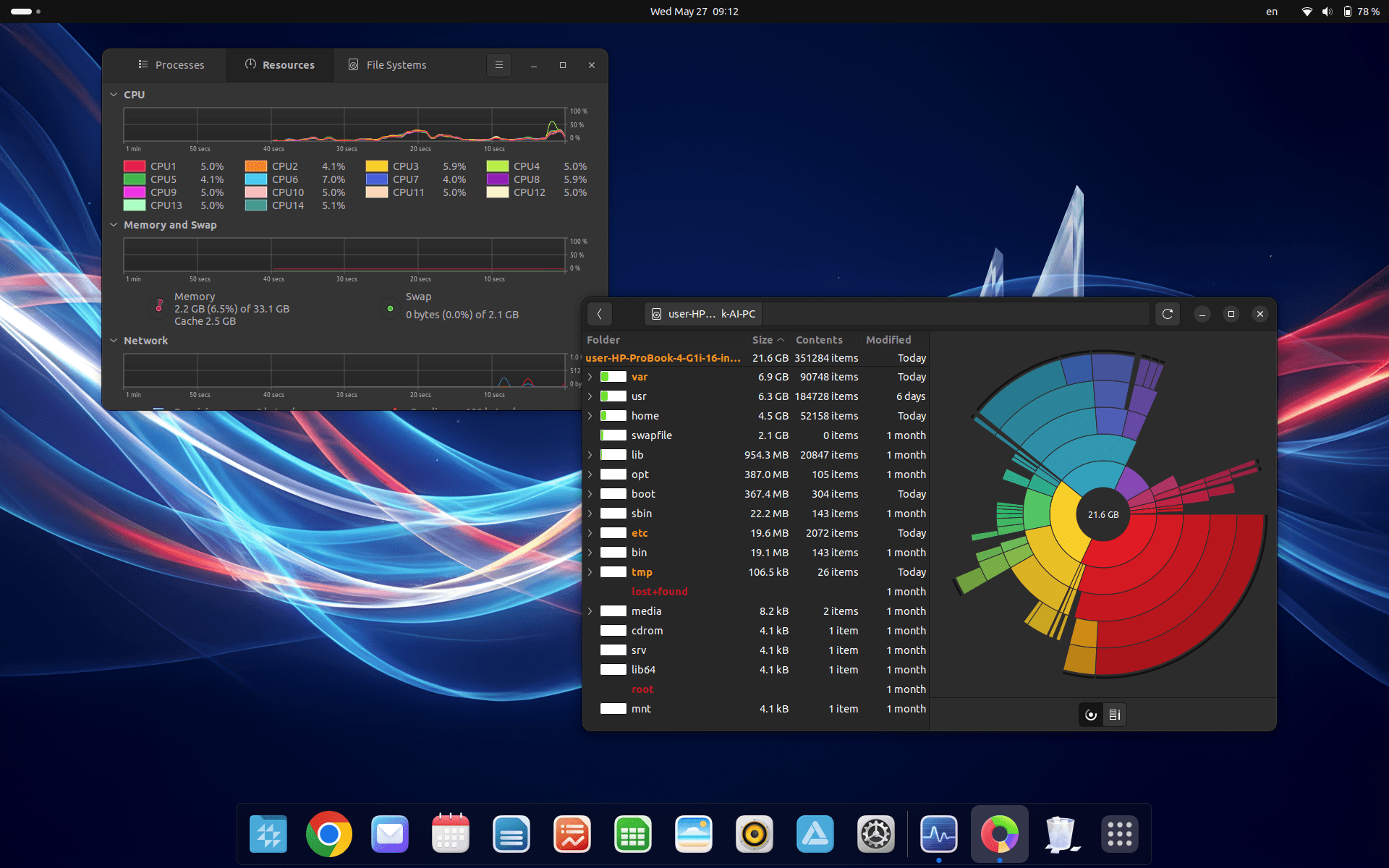
Vodič za instalaciju
Instaliranje CrvenaOS
Čestitamo vam na odluci da instalirate CrvenaOS! Ovaj jednostavan proces vam neće oduzeti mnogo vremena. Prvo, pripremite instalacioni USB disk.
1. Priprema BIOS (ili UEFI) za instalaciju OS
Uključite računar i odmah pritisnite taster F2. Držite ga pritisnutim dok se ne učita BIOS interfejs.
Važno
Ako na računaru imate podatke koji su vam potrebni, preporučujemo vam da napravite eksternu rezervnu kopiju pre početka instalacije sistema.
Važno
Preporučujemo da računar bude povezan na mrežu tokom celog procesa instalacije sistema.
Napomena
Metod za otvaranje BIOS-a na vašem računaru može da varira. Ovo može da uključuje taster Del ili razne kombinacije sa tasterom Fn (npr. Fn + F2). Da biste utvrdili ispravan metod, pogledajte uputstvo za upotrebu vašeg računara.
Napomena
BIOS ekrani ispod su primeri. Interfejs vašeg računara može izgledati drugačije. Ako imate poteškoća da pronađete podešavanje koje vam je potrebno, kontaktirajte našu tehničku podršku.
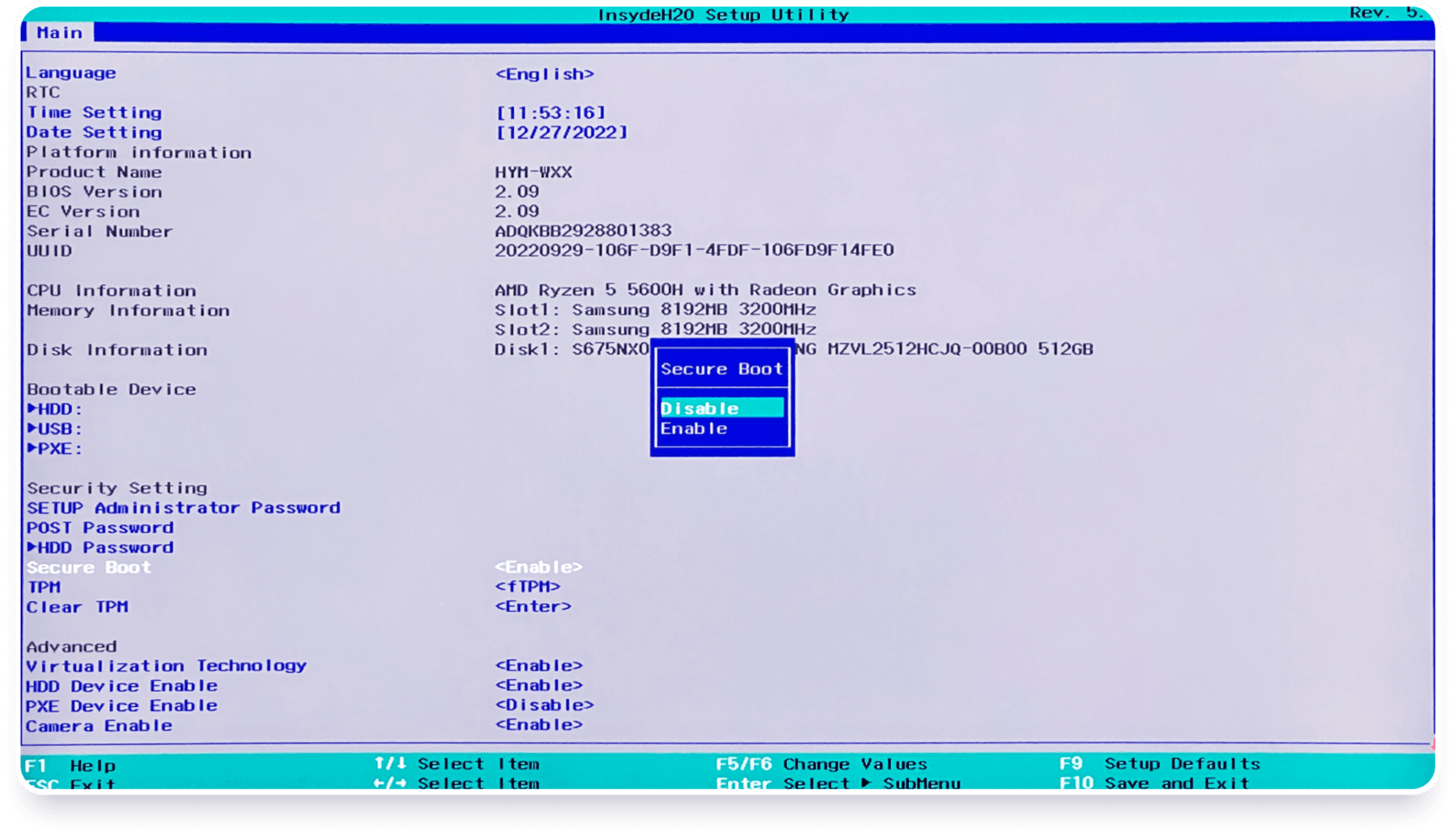
Onemogućite (postavite na „disable” ili „off”) opcije Secure Boot i TPM.
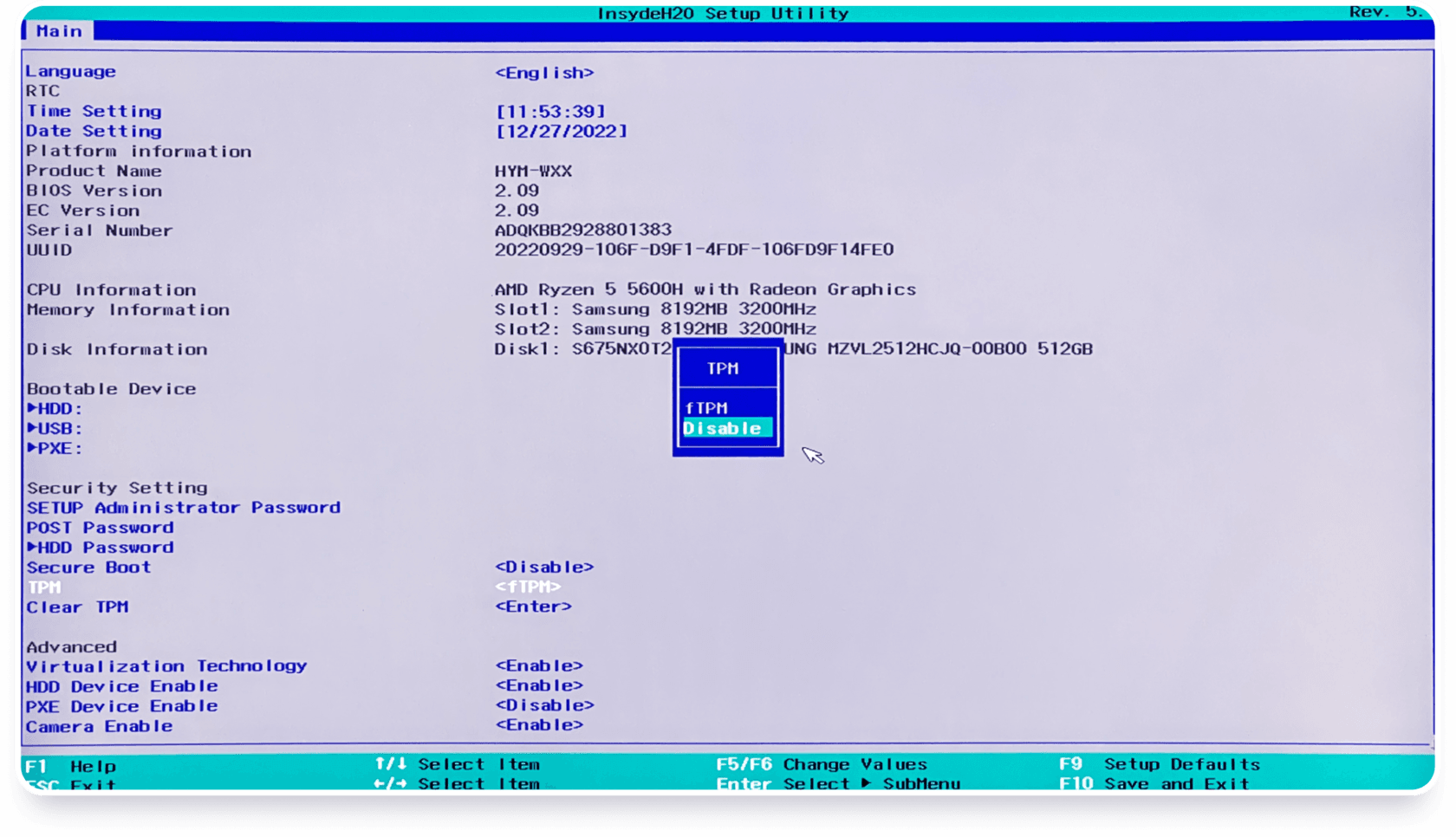
Umetnite prethodno kreirani USB disk za pokretanje sa CrvenaOS u USB port. Da biste sačuvali izmene, izaberite „Save and Exit” i pritisnite Enter. U ovoj fazi, priprema BIOS/UEFI je završena; nakon ponovnog pokretanja računara, proces instalacije sistema će početi.
Napomena
Ako se računar ne pokrene sa USB uređaja, u BIOS/UEFI podesite prioritet pokretanja tako da USB bude prvi, ili pri uključivanju otvorite Boot Menu (često F12, F10 ili Esc — zavisi od proizvođača) i izaberite fleš disk.
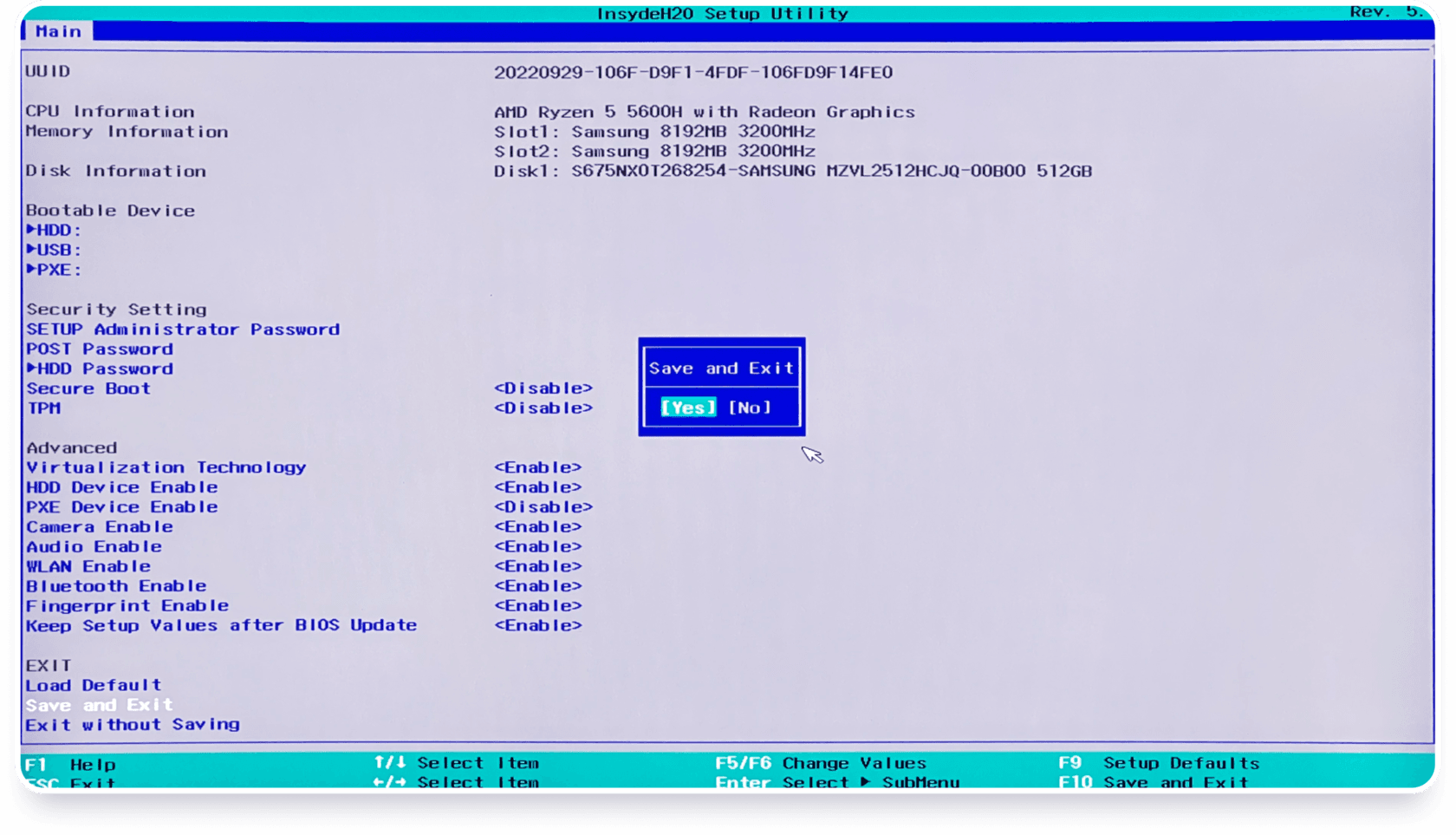
2. Instaliranje operativnog sistema na računar
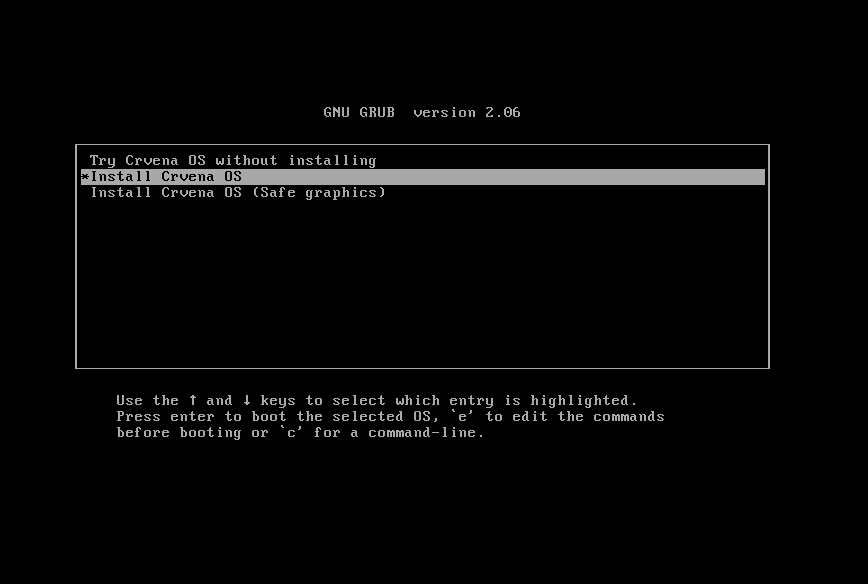
Ako je priprema za BIOS/UEFI bila uspešna, računar će se pokrenuti sa instalacionog fleš diska. Izaberite „Isprobaj CrvenaOS” da biste pokrenuli sistem bez instalacije ako želite da testirate. U tom slučaju, nikakve izmene neće biti sačuvane na disku. Izaberite „Instaliraj CrvenaOS” da biste u potpunosti instalirali sistem.
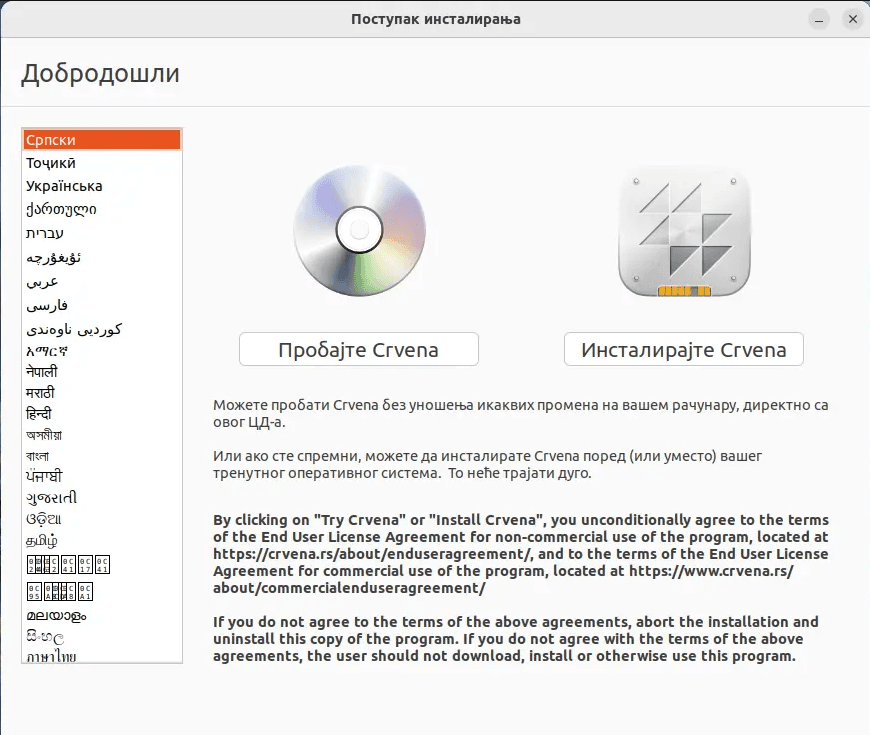
U ovom koraku možete odabrati jezik i ponovo potvrditi režim pokretanja/instalacije (izaberite „Instaliraj CrvenaOS”).
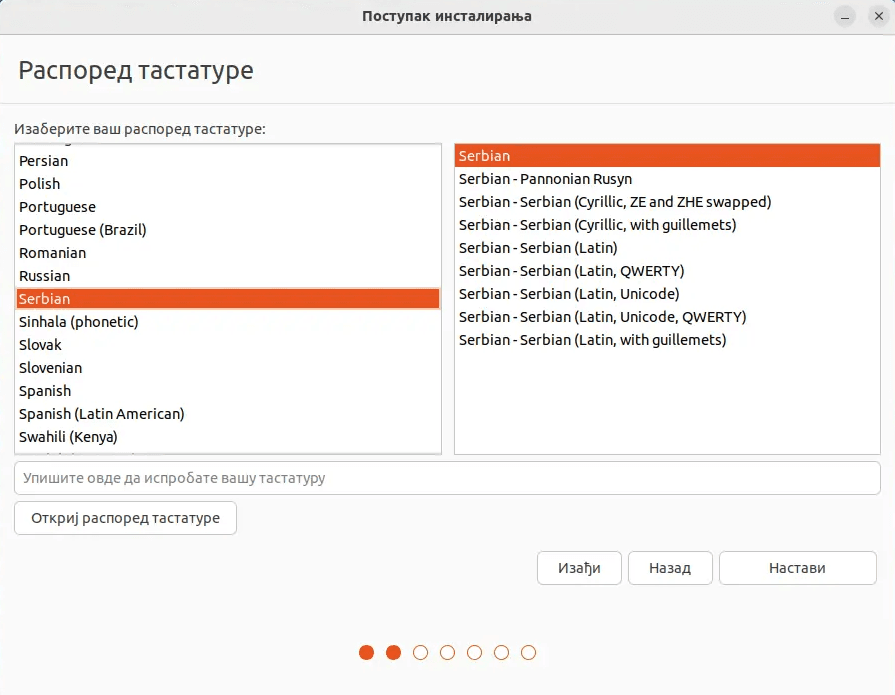
Potvrdite ili promenite jezik i raspored tastature.
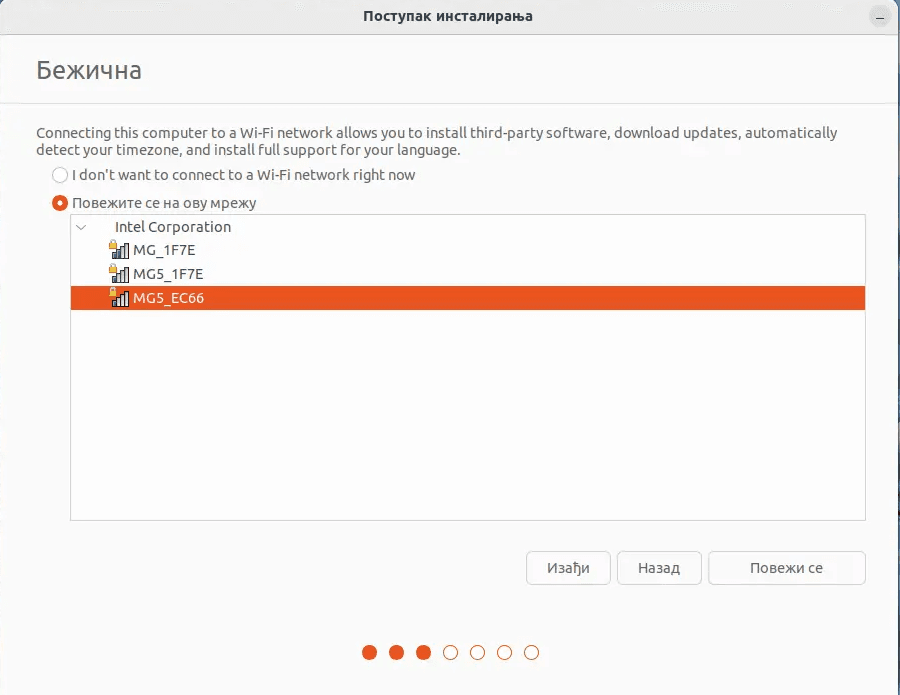
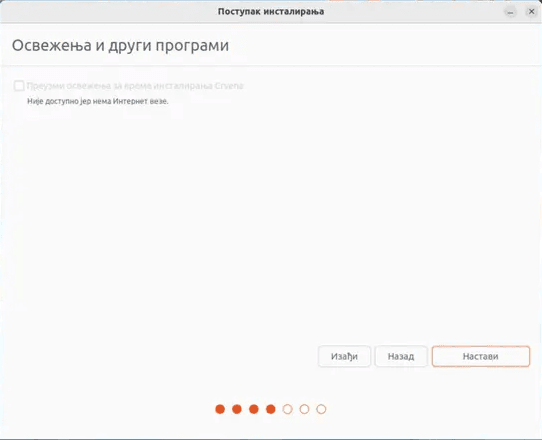
Ako vaš računar ima Wi-Fi modul, povežite se sa dostupnom mrežom ili preskočite ovaj korak.
Važno
Za potpunu instalaciju sistema i primanje aktuelnih ažuriranja potrebna je internet veza. Ako koristite žičanu internet vezu, preporučujemo da u ovoj fazi proverite da li je mrežni kabl povezan. Vezu možete konfigurisati i kasnije, nakon što sistem bude instaliran.
Kliknite na „Nastavi” u ovom koraku.
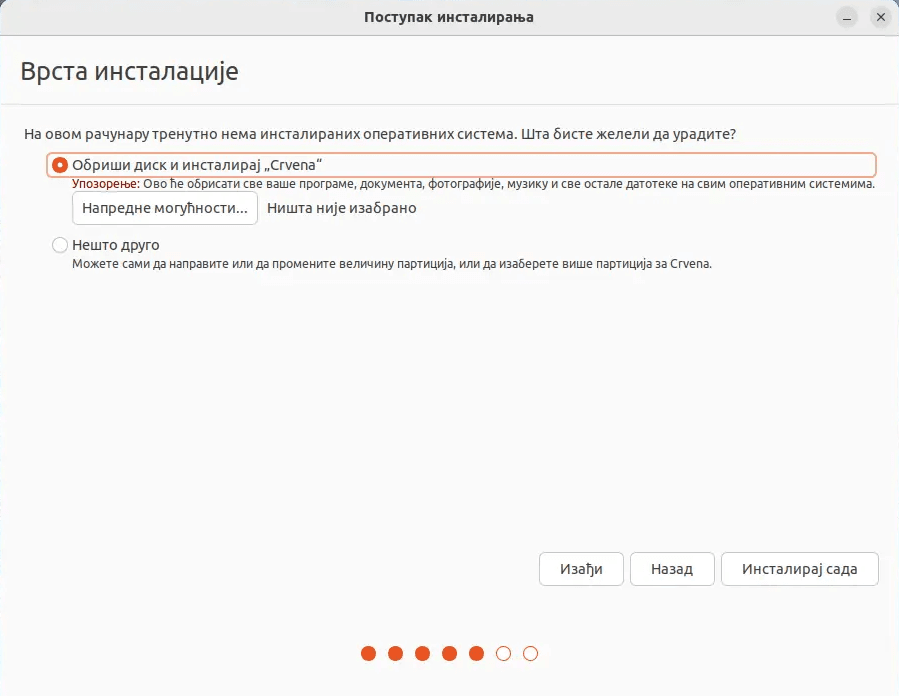
Particionisanje diska
Postoje tri režima za instaliranje operativnog sistema na disk. Opcija 1 — automatska instalacija sa brisanjem diska („Obriši disk i instaliraj…”): najjednostavnija, ali briše sve postojeće podatke. Opcija 2 — automatska instalacija pored postojećeg sistema (npr. Windows): čuva trenutni OS i omogućava izbor sistema pri uključivanju računara (dual-boot); dostupna je ako već postoji instaliran operativni sistem. Opcija 3 — ručno particionisanje: namenjena naprednim korisnicima koji žele zasebne particije po meri.
Važno
Ako imate važne podatke na računaru, toplo preporučujemo da napravite eksternu rezervnu kopiju, bez obzira na izabrani režim instalacije sistema.
Važno
Preporučujemo korišćenje ručnog režima samo za napredne korisnike sa potrebnim veštinama.
Napomena
Za dual-boot uz Windows, pre instalacije ostavite dovoljno slobodnog prostora na disku (ili unapred napravite particiju). Pri svakom pokretanju biraćete koji sistem da učitate.
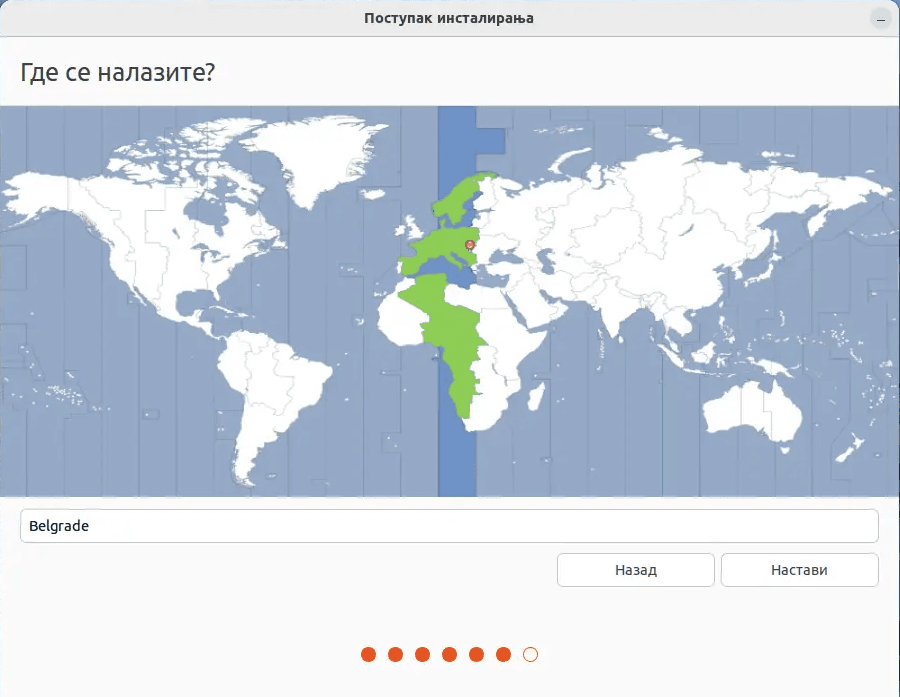
Potvrdite ili promenite vremensku zonu.
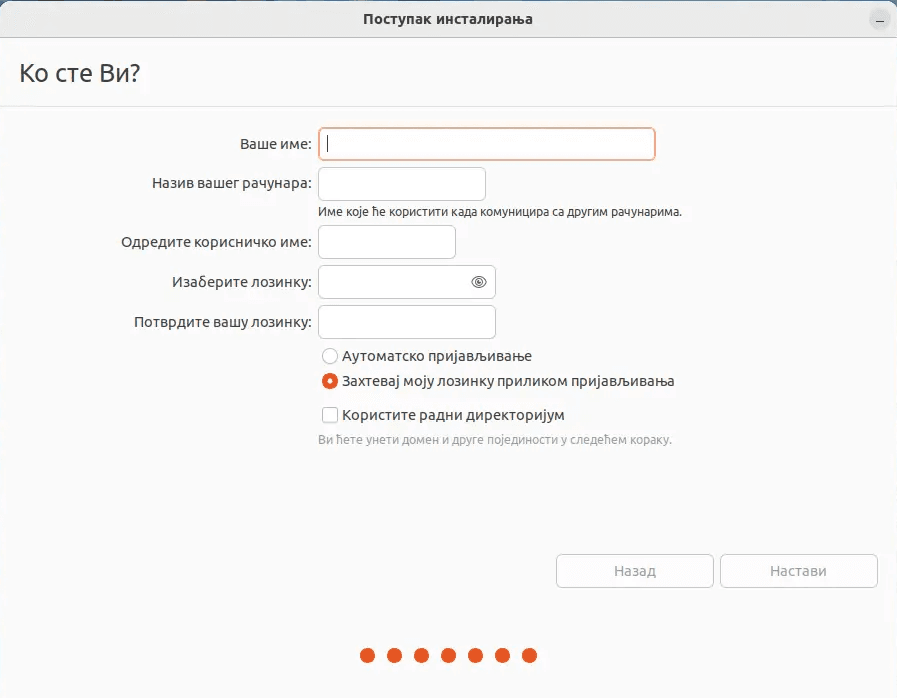
Popunite obrazac da biste kreirali korisnika.
Napomena
Korisničko ime će se takođe koristiti kao ime vašeg „početnog” foldera sa podacima.
Napomena
Lozinka koju ste postavili u ovom koraku će se koristiti prilikom prijavljivanja, instaliranja i deinstaliranja programa i obavljanja drugih važnih radnji.
Važno
Molimo vas da bezbedno čuvate lozinku. Ako je izgubite, ne može se povratiti i možete izgubiti pristup sistemu.
Sačekajte da se instalacija završi (ovo može potrajati 10–15 minuta) i ponovo pokrenite računar prateći uputstva. Ne vadite fleš disk dok se to ne zatraži.
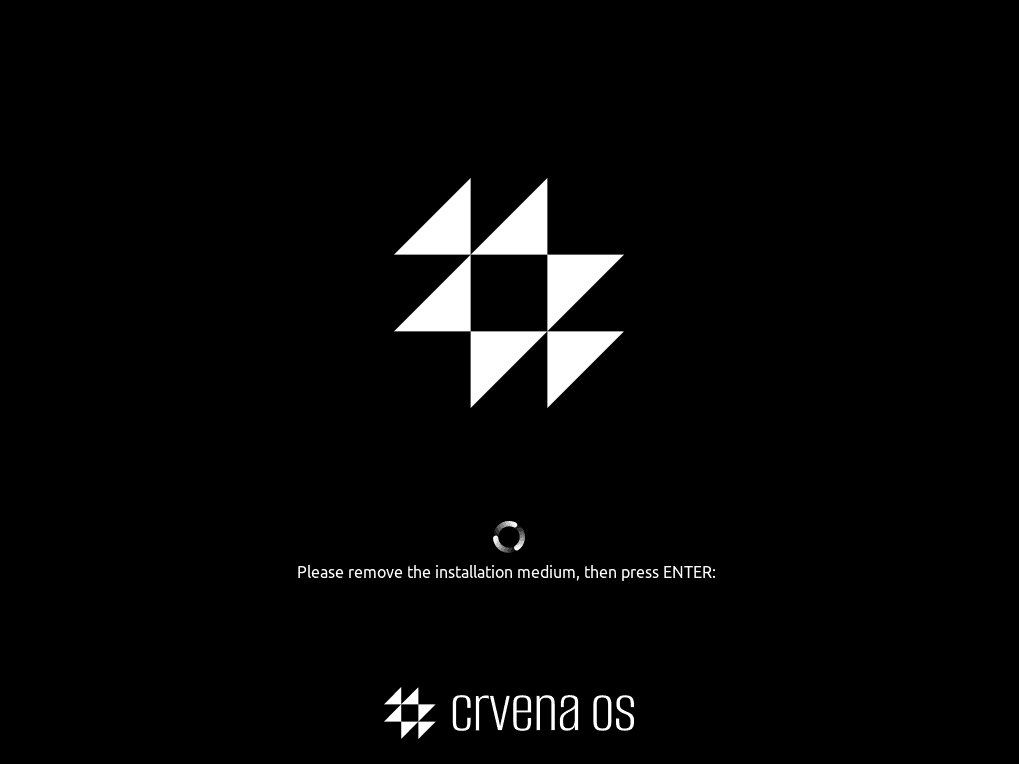
Nakon sledećeg restartovanja, vaš računar sa CrvenaOS je spreman za upotrebu. Čestitamo! Uživajte u korišćenju CrvenaOS-a.
3. Najčešći problemi
Računar se ne pokreće sa fleš diska
Proverite BIOS/UEFI podešavanja: onemogućite Secure Boot (i TPM ako je potrebno), postavite USB kao prvi uređaj za pokretanje ili pri uključivanju otvorite Boot Menu i izaberite fleš disk. Uverite se da je USB ispravno kreiran pomoću balenaEtcher-a.
Wi‑Fi se ne prepoznaje
Neki adapteri zahtevaju dodatne (proprietary) drajvere. Ako je moguće, privremeno koristite Ethernet ili mobilni hotspot, završite instalaciju, zatim povežite se na internet i instalirajte potrebne drajvere iz sistema ili App Store-a.
Treba vam dodatna pomoć?
Pošaljite opis problema (i po potrebi snimke ekrana) na support@crvena.rs, putem Telegram kanala @crvenaos ili forme za kontakt na sajtu.
Sistemski zahtevi
Radi na modernom hardveru.